想將 Logo、插畫或者卡通圖案做成異形貼紙,最重要嘅一步,就係整好一條清楚嘅 Die Cut 刀線(剪裁線)。刀線唔係印刷圖案本身,而係俾生產端知道貼紙要沿邊個位置裁切。
用 Adobe Illustrator,其實幾個步驟就可以完成。今篇會由文件設定、圖片清晰度、刀線建立,到出血、安全距離同排版,一步步示範。
直接答案:Die Cut 刀線應該獨立放喺一個圖層,例如命名做 diecut。以 Printing Banana 貼紙集目前規格作例,圖案出血建議最少 1.5mm、重要內容離刀線最少 1.5mm、兩粒貼紙之間最少 3mm,而最外圍刀線離成品邊最少 2mm。
如果你而家準備正式交稿,Die Cut 只係其中一項,仲要一併 Check 圖片清晰度、出血、安全距離、文字 Outline、圖片 Embed 同 CMYK。
→ 印刷檔交稿前要 Check 咩?睇完整交稿 Checklist
Die Cut 刀線係咩?
Die Cut 刀線可以理解成一條裁切路徑。
印刷圖案負責「印咩」,刀線就負責「沿邊度切」。所以兩者最好分開處理。
交稿時建議:
刀線獨立放喺 diecut 圖層;
用清楚嘅紅色描邊標示;
刀線唔好同印刷圖案合併;
背景要延伸過刀線,形成出血;
文字、Logo、QR Code 等重要內容唔好太貼刀線。
1|先設定 Illustrator 文件
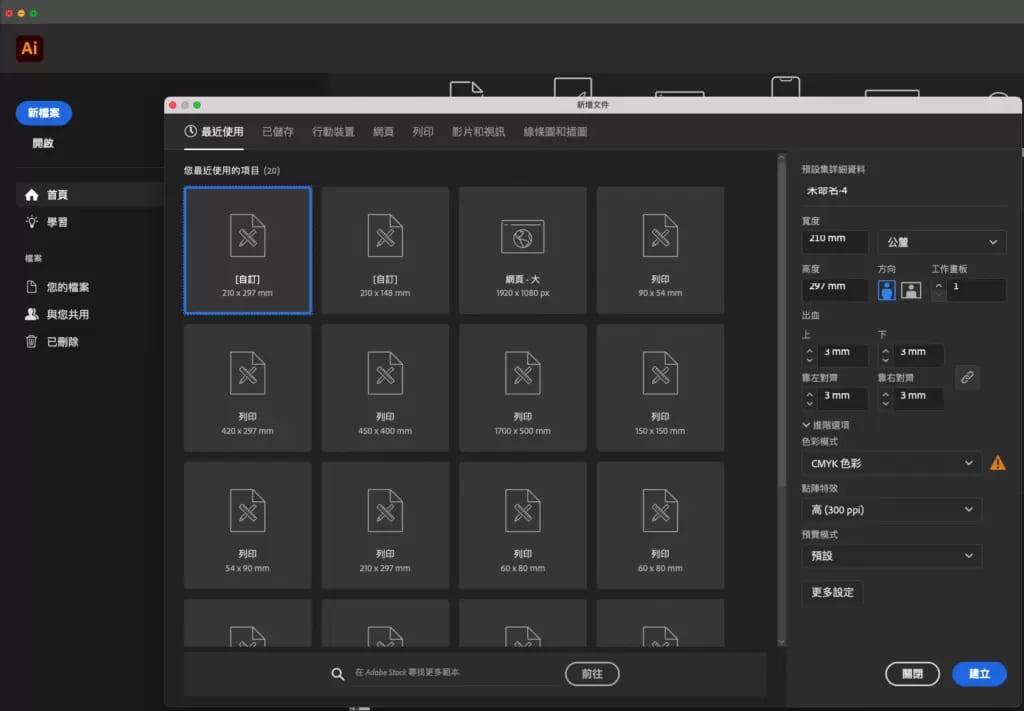
今次用 A4(210 × 297mm)貼紙集做示範。Printing Banana 現時亦有 A5(148 × 210mm)選擇。
建立新文件時,可以先確認:
尺寸:按實際 A5/A4 成品設定;
色彩模式:一般四色印刷以 CMYK 方向準備;
圖片清晰度:按實際印刷尺寸檢查 Effective PPI;
Artboard:一款排版用一個工作區域;如果有兩款獨立排版,可以開兩個。
要留意:整張文件嘅出血,同每粒異形貼紙自己嘅刀線/出血係兩回事。
做貼紙集時,每個圖案都要按自己嘅 Die Cut 刀線預留出血。
2|先 Check 圖案夠唔夠清
JPG/PNG 圖片
新手最容易忽略嘅,往往唔係刀線,而係原圖本身唔夠清。
將圖片放入 Illustrator 後,要睇圖片喺實際印刷尺寸下嘅 Effective PPI,唔好淨係睇檔案資料寫住「300 DPI」。
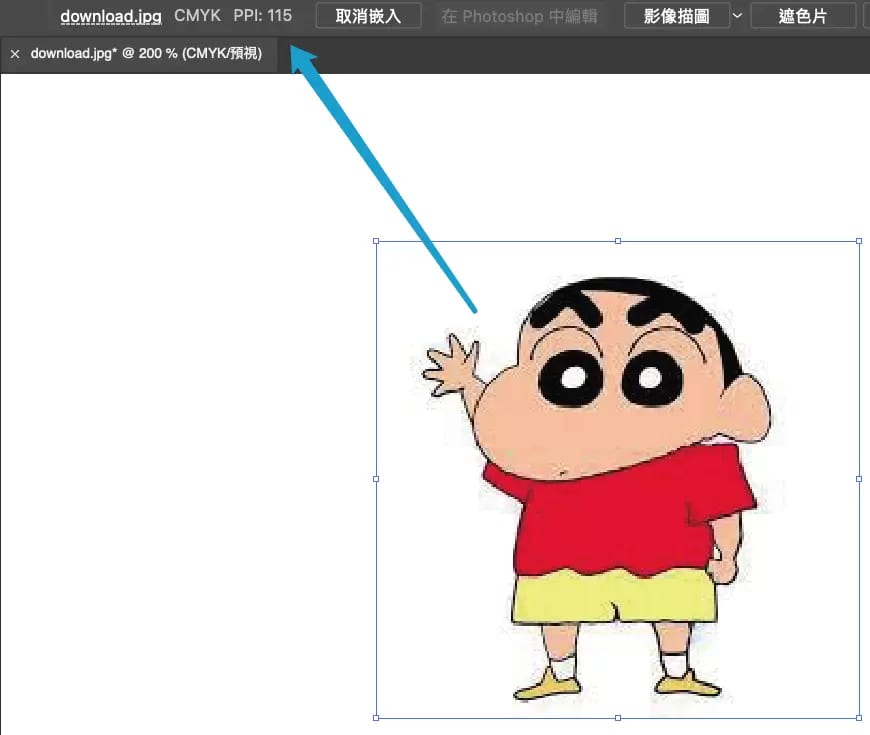
如果原圖本身好細或者已經起格,就算用軟件放大,都唔代表可以完整還原原本不存在嘅細節。
AI/SVG 向量圖
如果本身已經有 AI、SVG 等向量稿,處理會簡單好多。
向量圖由路徑組成,正常情況下放大縮細都唔會好似 JPG/PNG 咁起格,所以 Logo、簡單插畫或者圖形通常更適合直接用向量稿製作刀線。
3|JPG/PNG 點製作 Die Cut 刀線?
如果原稿係 JPG 或 PNG,可以先複製一份圖片,保留原圖作印刷,再用複製出嚟嗰份建立刀線。
之後可以用 Illustrator 嘅 Image Trace,將圖片外形轉成可以處理嘅向量路徑,再按需要 Expand。

取得圖案外形之後,可以使用:
Object → Path → Offset Path
建立外圍路徑。
Offset 唔應該死跟「一定 3mm」。
實際距離要睇:
想唔想保留白邊;
圖案形狀有幾複雜;
有冇尖角、幼位;
實際產品規格。
如果係常見白邊角色貼紙,可以將刀線向外移一段距離;如果設計係滿版印到刀線,就要將背景延伸到刀線外,預留足夠出血。

完成之後:
將最外圍路徑設定成清楚嘅紅色描邊;
移除唔需要嘅填色;
將刀線搬到獨立 diecut 圖層。
4|向量圖點製作 Die Cut 刀線?
如果原稿本身已經係 Illustrator 向量圖,可以直接由圖形外框開始處理。
先 Check:
有冇筆劃;
有冇未展開效果;
有冇重疊物件;
有冇過細、過尖嘅路徑。
需要時可以先將筆劃/外觀展開,避免 Offset Path 之後個外框同預期唔一樣。

之後可以用 Offset Path 建立外圍,再利用 Pathfinder 等路徑工具,將多個形狀合併成一條完整外框。

5|刀線之外,仲要留出血同安全距離
好多第一次整 Die Cut 嘅稿,刀線本身畫得啱,但成品仍然有問題,通常就係因為圖案太貼刀線。
以 Printing Banana 現時貼紙集規格作例:
位置 | 建議距離 | 作用 |
|---|---|---|
圖案出血 | ≥ 1.5mm | 避免裁切後邊位露白 |
重要內容離刀線 | ≥ 1.5mm | 避免文字、Logo 或重要圖案太近裁切位 |
兩粒貼紙之間 | ≥ 3mm | 避免刀路互相影響 |
最外圍刀線離成品邊 | ≥ 2mm | 避免排版太貼成品邊 |
簡單記:刀線外要有出血,刀線內重要內容亦要留安全位。
如果想再了解出血同安全距離:
6|一張貼紙集可以放幾多個圖案?

冇一個固定數字。
A5 或 A4 貼紙集可以排多個唔同圖案,真正放到幾多粒,要睇:
每粒貼紙尺寸;
圖案外形;
刀線複雜程度;
圖案之間距離;
整體排版方式。
所以與其問「A4 最多可以放幾多粒」,更實際係先排好想印嘅圖案,再 Check 刀線距離夠唔夠。
7|Die Cut 路徑唔好太複雜
刀線唔係愈貼圖案、愈多細節就一定愈好。
太多細小凹位、尖角、鋸齒或者極幼路徑,除咗令刀線難處理,亦可能增加裁切風險。
如果角色頭髮、植物葉片或者插畫有好多非常細嘅突出位,可以考慮將刀線稍為簡化,令整體外形順一點。
目標唔係將每一粒像素都切出嚟,而係做一條穩定、合理而且符合成品效果嘅外框。
8|交稿前再 Check 6 樣
文件色彩模式按產品要求準備;
點陣圖片喺實際印刷尺寸下有足夠 Effective PPI;
文字已 Outline;
外部圖片已 Embed 或 Links 齊全;
紅色 Die Cut 刀線獨立放喺 diecut 圖層;
出血、安全距離、貼紙之間距離全部符合產品規格。
文字未 Outline,可以再睇:
→ Illustrator 文字點建立外框?Outline 完整教學
Die Cut Check 完,正式交稿仲有其他嘢要睇
刀線正確只係印前其中一項。
正式交稿之前,仲要確認:
成品尺寸
CMYK
圖片 Effective PPI
出血
安全距離
文字 Outline
圖片 Embed/Links
QR Code
→ 印刷交稿前完整 Checklist:尺寸、圖片、出血、字體同加工一次 Check
想印 Die Cut 貼紙,可以由貼紙集開始
如果想一版放幾個 Logo、角色、圖案或者短句,可以直接睇 Printing Banana 貼紙集。
現時有 A5、A4 選擇,可以一版排多個圖案,再做半穿 Kiss Cut,保留整張背紙,每粒貼紙逐個撕落嚟使用。
唔識整刀線?發個稿畀我哋睇先
唔需要因為未識畫 Die Cut 線就唔敢印。
如果已經有 Logo、插畫或者排版稿,可以先準備:
圖案檔/排版稿;
想印 A5 定 A4;
大概想每粒貼紙幾大;
有冇現成 AI/PDF 刀線。
發畀我哋,可以先幫你睇刀線可唔可以出、距離夠唔夠、出血有冇明顯問題。
Die Cut 常見問題
Die Cut 同 Kiss Cut 有咩分別?
Die Cut 一般係指按指定外形裁切;貼紙集常見嘅半穿 Kiss Cut,就係只切開面層貼紙,保留下面整張背紙,方便每粒逐個撕出嚟使用。
Die Cut 刀線一定要離圖案 3mm?
唔係。3mm 可以係某啲白邊貼紙嘅設計選擇,但唔係所有 Die Cut 稿件都必須固定 Offset 3mm。真正要留意嘅係出血、安全距離同實際產品規格。
只得 JPG/PNG,冇 AI 檔可以嗎?
可以先提供圖片睇。不過如果要製作半穿刀線,清晰向量稿或者可處理嘅 AI/PDF 文件會比較穩陣。
一張 A4 可以放幾多粒貼紙?
冇固定數字,要睇每粒貼紙嘅尺寸、形狀同刀線複雜程度。圖案之間亦要預留足夠距離,所以應該以實際排版結果判斷。