設計稿睇落冇白邊,唔代表裁切之後一定安全。
好多印刷品都會先印喺較大紙張上,再裁切成最後尺寸。只要裁切位置有少量偏差,如果背景、相片或者色塊啱啱停喺成品邊,就有機會見到白邊。
所以做滿版設計時,通常會預留出血位(Bleed),令背景延伸到成品尺寸以外,留返裁切空間。
直接答案:常見紙類印刷會以四邊各 3mm 作常用出血方向,例如 90 × 54mm 卡片,加出血後就會變成 96 × 60mm。不過唔同產品、物料同加工方式可以有唔同要求,正式交稿前仍然要跟返相應產品規格。
如果你而家唔係淨係處理出血,而係準備正式交稿,仲要一併 Check 尺寸、圖片清晰度、CMYK、安全距離、Outline、Embed 同加工位。
→ 印刷檔交稿前要 Check 咩?睇完整交稿 Checklist
出血位係咩?
出血位係指成品尺寸以外,額外延伸出去嘅畫面範圍。
佢本身唔係成品最後會保留嘅部分,而係用嚟應付裁切時可能出現嘅少量位置偏差。
最簡單理解:
背景、相片、滿版色塊:要延伸入出血位。
文字、Logo、QR Code:唔好貼住裁切邊,要向內留安全距離。
所以出血同安全距離係兩回事:
出血係向外延伸;安全距離係將重要內容向內收。
點解印刷要留出血?
印刷成品一般唔係直接喺最後尺寸嘅紙張上逐張印,而係先印喺較大紙張,再裁切成成品。
如果設計背景只做到成品邊,而裁切位置有少量偏差,就可能出現:
白邊;
背景突然中斷;
貼邊圖案被切得唔平均;
細尺寸產品上偏差特別明顯。
例如卡片成品只有 90 × 54mm,就算只係相差少量位置,視覺上都可以相當明顯。
所以滿版背景最好延伸出去,唔好啱啱停喺裁切線。
3mm 出血點計?
常見紙類印刷可以先用四邊各 3mm作理解。
計法係:
出血尺寸 = 成品尺寸 + 左右各 3mm + 上下各 3mm
例如:
成品尺寸 |
加 3mm 出血後 |
|---|---|
90 × 54mm 卡片 |
96 × 60mm |
148 × 105mm 明信片 |
154 × 111mm |
210 × 297mm A4 |
216 × 303mm |
但要留意:3mm 係常見方向,唔代表所有印刷品都一定使用 3mm。
大型噴畫、貼紙、異形刀模、書刊、特殊加工或者其他物料,可以有另一套交稿要求。最穩陣係先睇相應產品頁規格。
出血位要放咩?
出血位唔係叫你將整個設計向外放大。
真正要延伸嘅,通常係:
背景色;
滿版相片;
貼邊圖案;
需要一直延伸到成品邊嘅色塊。
相反,以下內容唔應該放入出血位:
文字;
Logo;
QR Code;
電話、網址;
重要圖案。
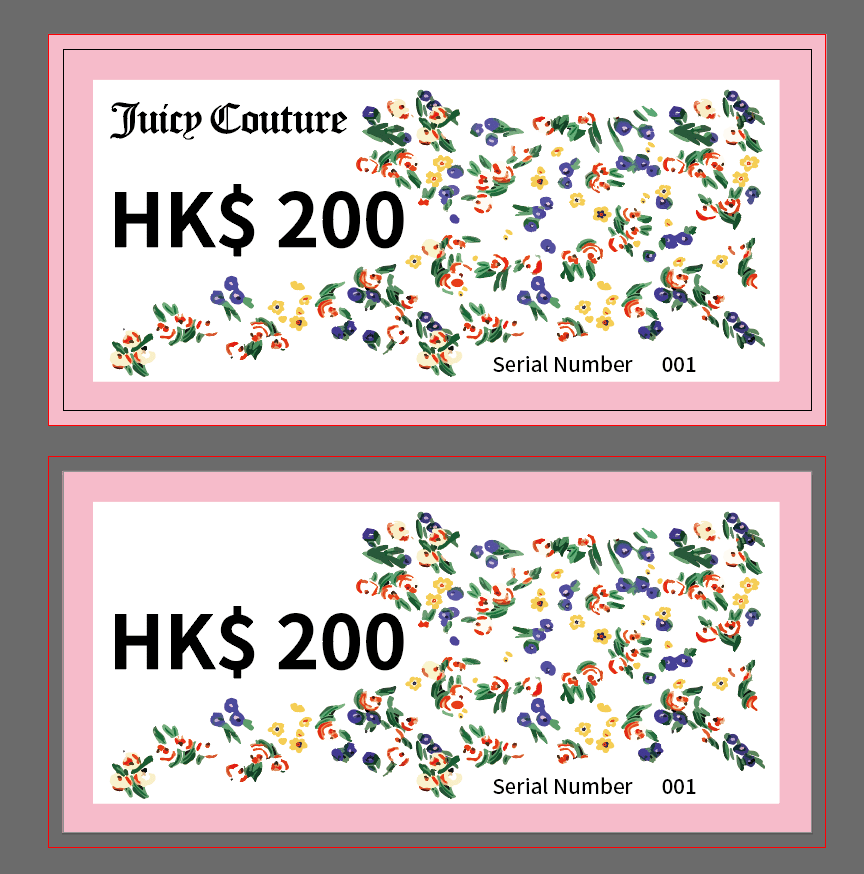
圖解:成品線以內係最後保留範圍;背景要延伸到出血位,重要內容就要留喺安全範圍內。
出血同安全距離有咩分別?
項目 |
作用 |
設計時點做 |
|---|---|---|
出血 Bleed |
避免裁切後見到白邊 |
背景、相片、色塊向成品尺寸外延伸 |
安全距離 |
避免重要內容太貼裁切位 |
文字、Logo、QR Code 向內留空間 |
所以:
背景可以出界,但重要內容唔好貼邊。
Illustrator 點設定出血?
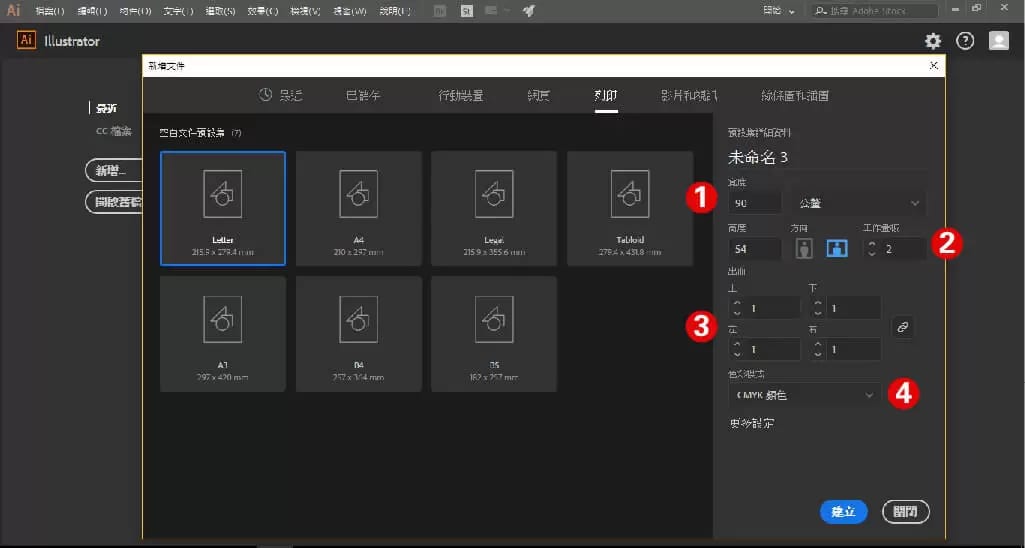
如果用 Adobe Illustrator 製作印刷稿,可以喺建立文件時直接設定 Bleed。
新增文件,輸入成品尺寸。
按產品需要設定工作區域/Artboard。
喺 Bleed 欄位輸入需要嘅出血尺寸,例如常見紙類印刷可先按 3mm 理解。
按印刷需要設定色彩模式,例如一般四色印刷會以 CMYK 方向準備。
設計時將背景、相片同滿版色塊延伸到 Bleed 邊界。
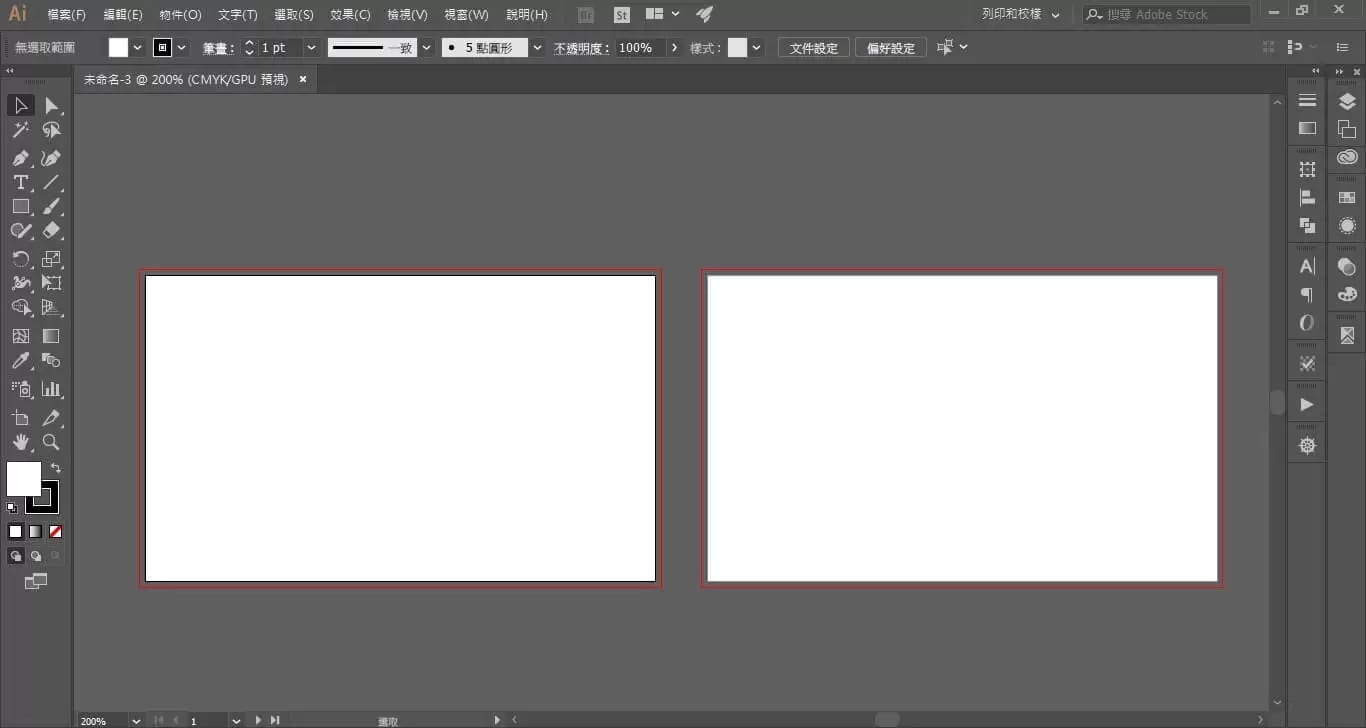
輸出 PDF 時,亦要確認輸出設定有保留所需嘅 Bleed。
Photoshop 冇 Bleed 設定,點做?
Photoshop 主要用嚟處理點陣圖片,本身唔似 Illustrator 咁有獨立 Bleed 欄位。
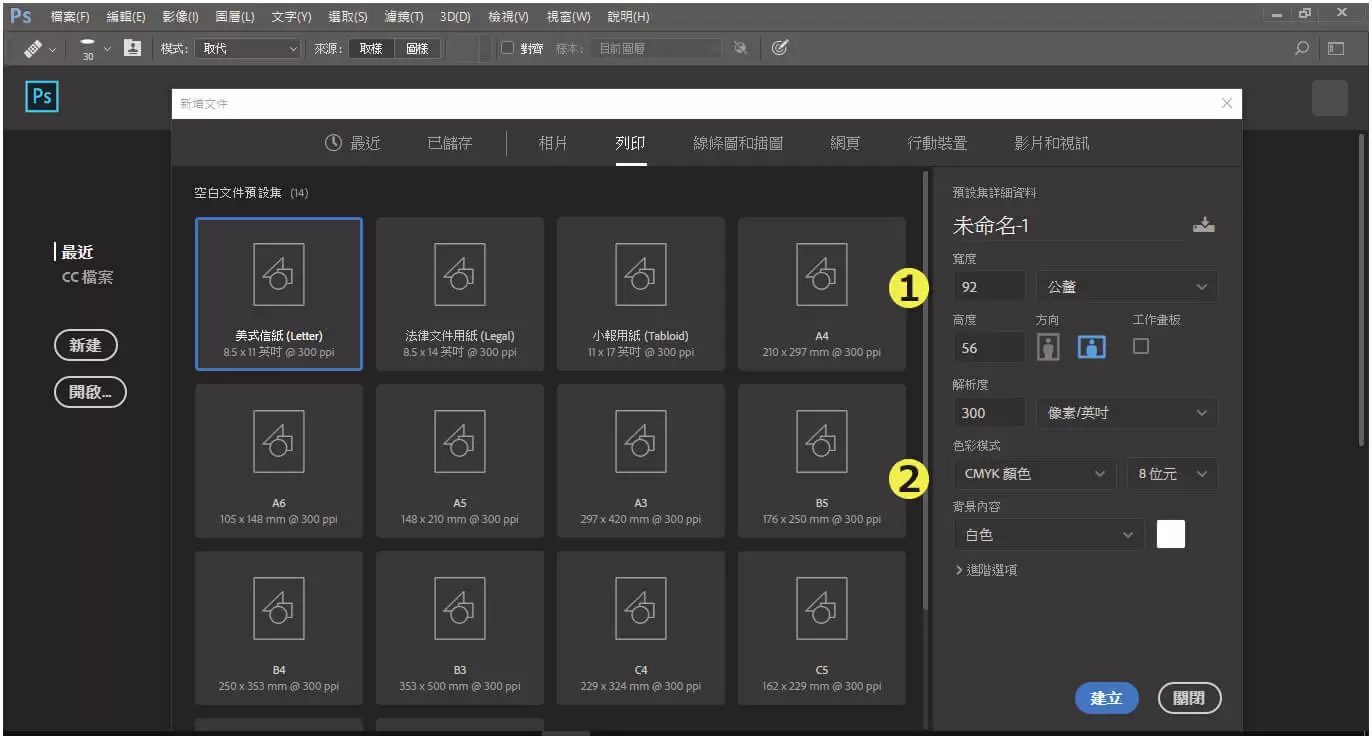
如果真係用 Photoshop 製作簡單印刷稿,可以直接將文件尺寸開成連出血後嘅完整尺寸。
例如:
90 × 54mm 卡片,加四邊各 3mm 出血後,就將文件建立成:
96 × 60mm
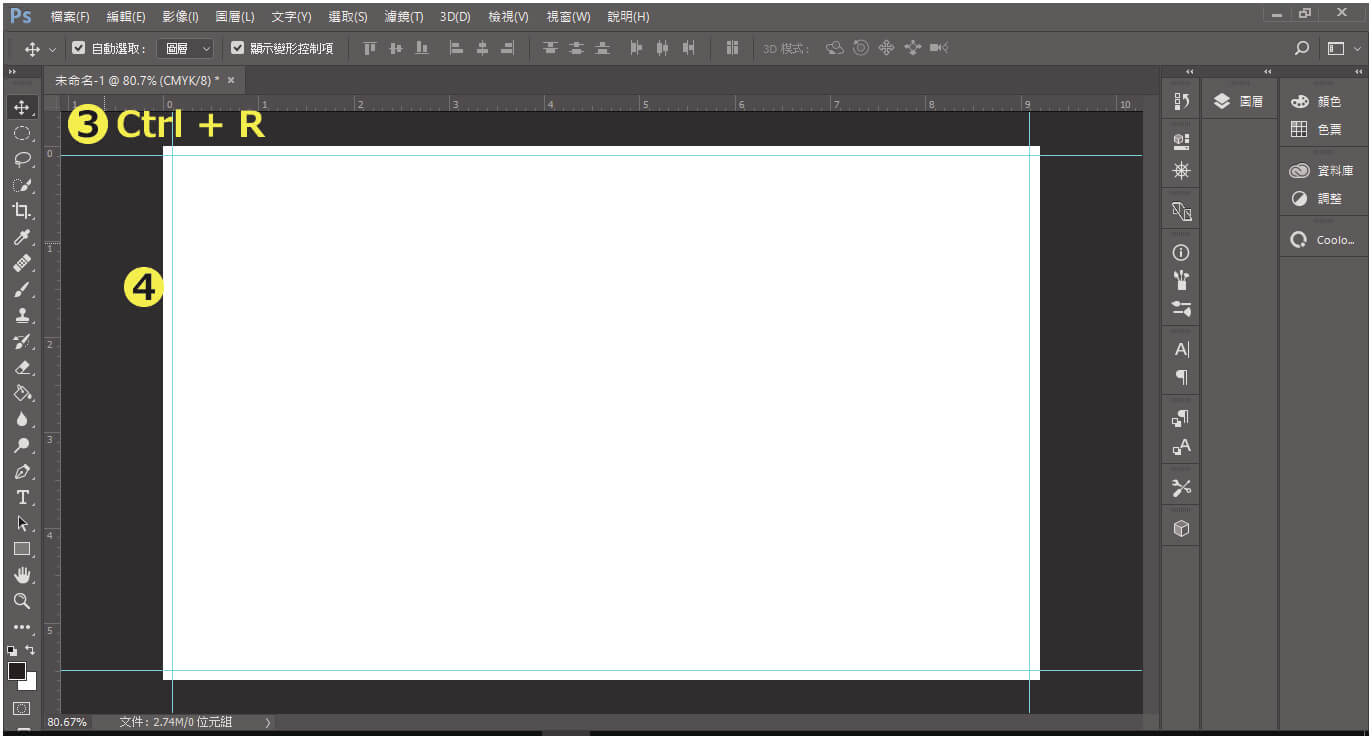
之後再用參考線標示返成品範圍。
建立連出血後嘅文件尺寸。
按成品需要設定圖片解像度同色彩模式。
開啟尺標/Rulers。
拉出參考線,標示成品裁切位置。
背景做到文件最外圍;文字同重要內容留喺成品安全範圍。
如果係多頁文件、複雜排版或者需要精準管理刀模/加工,Illustrator 或 InDesign 通常會比較方便。
Canva 點睇出血位?
Canva 可以顯示列印出血,方便檢查背景有冇延伸到裁切範圍以外。
先建立正確嘅成品尺寸。
開啟 Canva 嘅顯示列印出血功能。
檢查背景、相片同色塊有冇延伸到出血範圍。
文字、Logo 同重要內容唔好太貼邊。
輸出印刷用 PDF 後,再重新打開檢查一次。
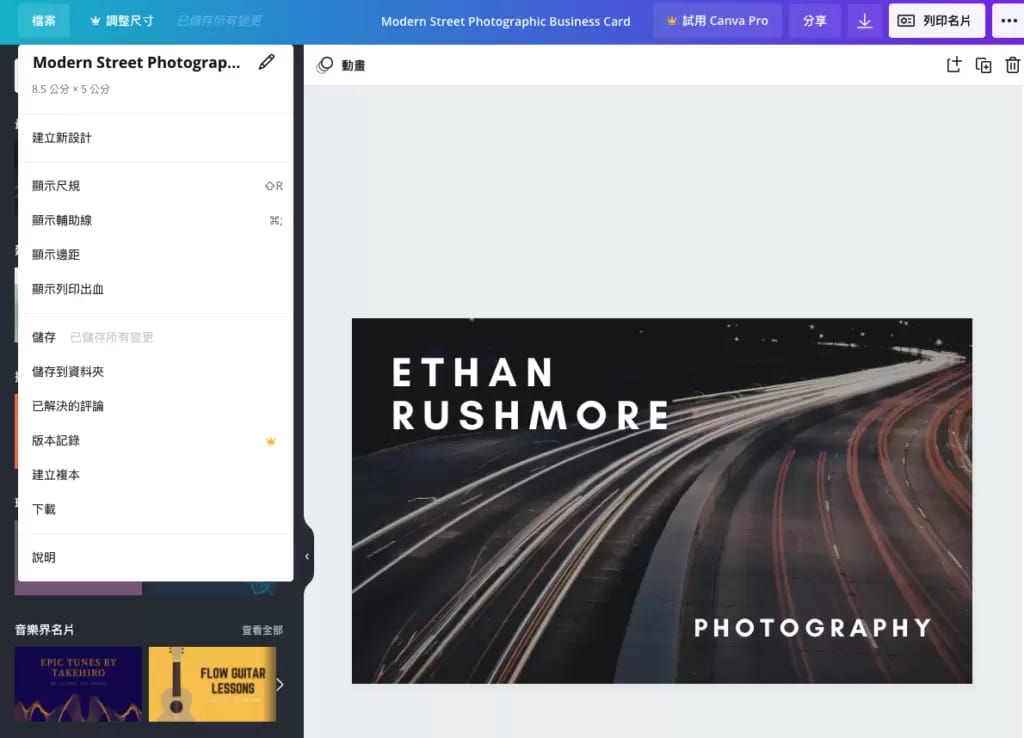
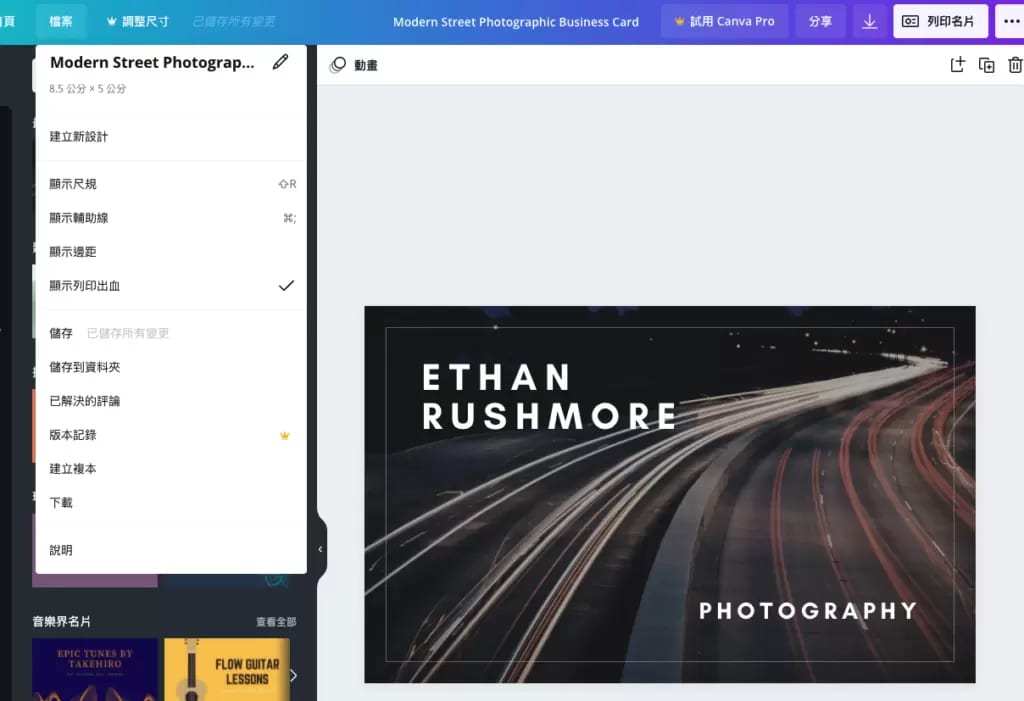
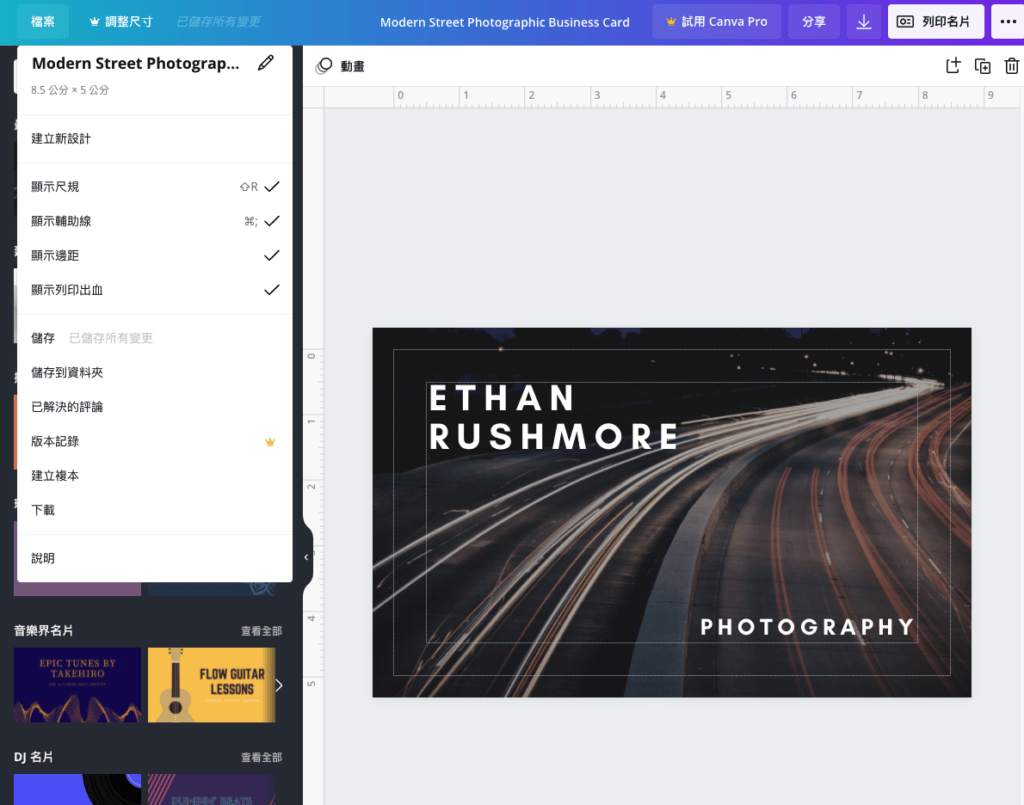
Canva 匯出到 PDF 唔代表稿件一定已經符合印刷要求。正式交稿前仍然要再 Check 成品尺寸、圖片清晰度、出血、安全距離同文字位置。
5 個最常見出血錯誤
1|只將文件尺寸加大,但背景冇延伸
文件有 Bleed 唔代表內容自動有 Bleed。
如果背景仍然停喺成品線,裁切偏移時一樣可能出白邊。
2|將文字同 Logo 一齊拉入出血位
出血係畀背景延伸,唔係叫重要內容向外移。
文字、Logo、QR Code 反而應該向內留安全距離。
3|以為任何產品都固定 3mm
3mm 係常見紙類印刷方向,但唔係所有產品都一樣。
大型輸出、貼紙、刀模、書刊及特殊物料,應該跟返產品規格。
4|深色背景去到裁切線就停
深色背景、相片同大色塊如果冇延伸到出血位,少量偏差都會更加容易見到白邊。
5|只睇原檔,冇 Check 最後 PDF
原檔設定正確,輸出 PDF 時仍然可能因輸出設定而冇保留 Bleed。
所以正式交稿前,最好重新打開最後 PDF Check 一次。
唔同產品,出血要求可以唔同
如果你準備印:
都應該先按產品本身嘅交稿規格確認,唔好將同一套出血尺寸直接套落所有產品。
出血 Check 完,正式交稿仲有其他嘢要睇
出血正確只係其中一項。
正式交稿之前,仲要確認:
成品尺寸
CMYK
圖片 Effective PPI
安全距離
文字 Outline
圖片 Embed/Links
QR Code
Die Cut、燙金、UV 等加工位
→ 印刷交稿前完整 Checklist:一次 Check 晒尺寸、圖片、出血、字體同加工
唔肯定個稿出血啱唔啱?
查詢時可以先提供:
PDF/AI 檔
成品尺寸
產品類型
有冇滿版背景
有冇貼邊文字/Logo/QR Code
我哋可以先幫你睇出血、安全距離同裁切風險有冇明顯問題。
出血位常見問題
所有印刷品都一定要 3mm 出血?
唔一定。3mm 係常見紙類印刷方向,但貼紙、刀模、大型輸出、書刊同特殊物料可能有不同要求。應該以實際產品規格為準。
只有白底設計,仲使唔使出血?
如果畫面本身冇任何需要延伸到成品邊嘅背景、圖片或者色塊,實際處理可以按產品同檔案情況判斷。重點係裁切偏差發生時,成品邊位會唔會露出不應該出現嘅內容。
出血位會唔會印出嚟?
正常情況下,出血區係預留俾裁切使用,最後成品會沿裁切位置切走。出血內容唔應該放任何必須保留嘅文字、Logo 或其他重要資料。
Canva 有顯示出血,係咪就一定可以直接印?
唔一定。除咗出血,仲要檢查實際成品尺寸、圖片清晰度、安全距離、色彩同輸出 PDF。完成之後最好再打開正式 PDF 檢查一次。