想確認 PDF 係咪 CMYK,要檢查檔案內嘅物件,唔可以只睇副檔名或者螢幕顏色。同一份 PDF 可以有 CMYK 文字,同時放咗 RGB 圖片。即使設計軟件開稿時選過 CMYK,交稿前仍然應該重新打開最後匯出嗰份 PDF 檢查。
以下整理桌面版 Acrobat Pro 嘅檢查路線,並附一份兩頁練習檔,幫你分清「檔案本身用咩色彩空間」同「預覽模擬出嚟嘅印刷顏色」。呢篇集中處理色彩檢查;完整交稿項目可配合印刷檔交稿 Checklist一齊睇。
先準備:用最後交稿 PDF,加一份對照練習檔
本文用到 Acrobat Pro 嘅「列印製作/Print Production」工具。免費 Reader、瀏覽器或手機預覽可以顯示 PDF,但唔等於提供以下色彩檢查功能。Adobe 將相關功能列喺 Acrobat Pro 列印製作工具說明。
檢查自己嘅稿之前,可以先下載 PDF 色彩檢查練習檔(兩頁)。請下載原本 PDF,唔好另存本文圖片代替。
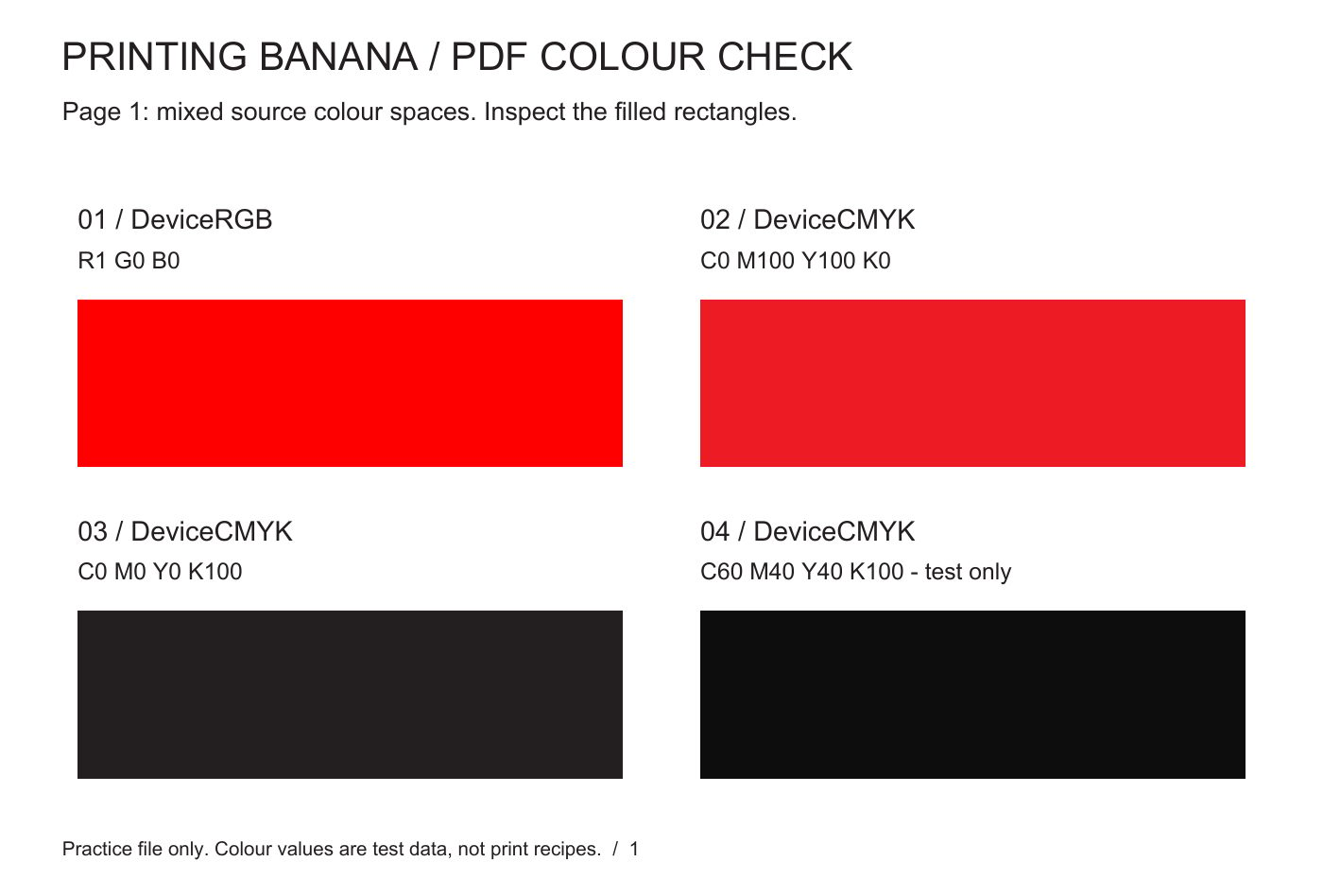
| 練習位置 | 檔案內設定 | 要學識辨認咩 |
|---|---|---|
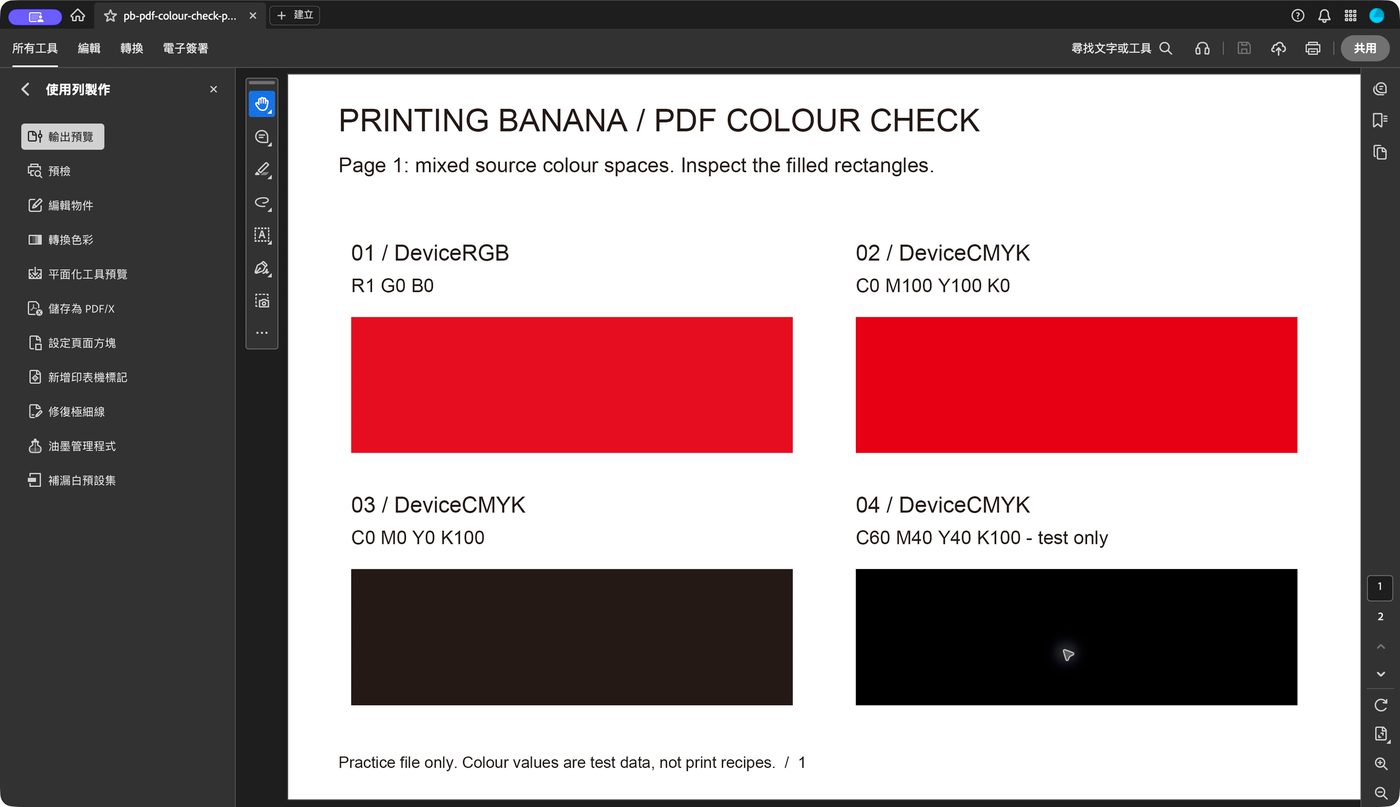
| 第 1 頁左上紅色 | DeviceRGB:R1、G0、B0 | RGB 來源物件;PDF 呢度用 0–1 表示數值,相當於常見 0–255 制嘅 R255、G0、B0。 |
| 第 1 頁右上紅色 | DeviceCMYK:C0 M100 Y100 K0 | 睇落都係紅色,但來源色彩空間唔同。 |
| 第 1 頁左下黑色 | DeviceCMYK:C0 M0 Y0 K100 | 單黑物件。 |
| 第 1 頁右下黑色 | DeviceCMYK:C60 M40 Y40 K100 | 有四種油墨成分嘅黑色;只係練習數值,唔係印蕉建議嘅黑色配方。 |
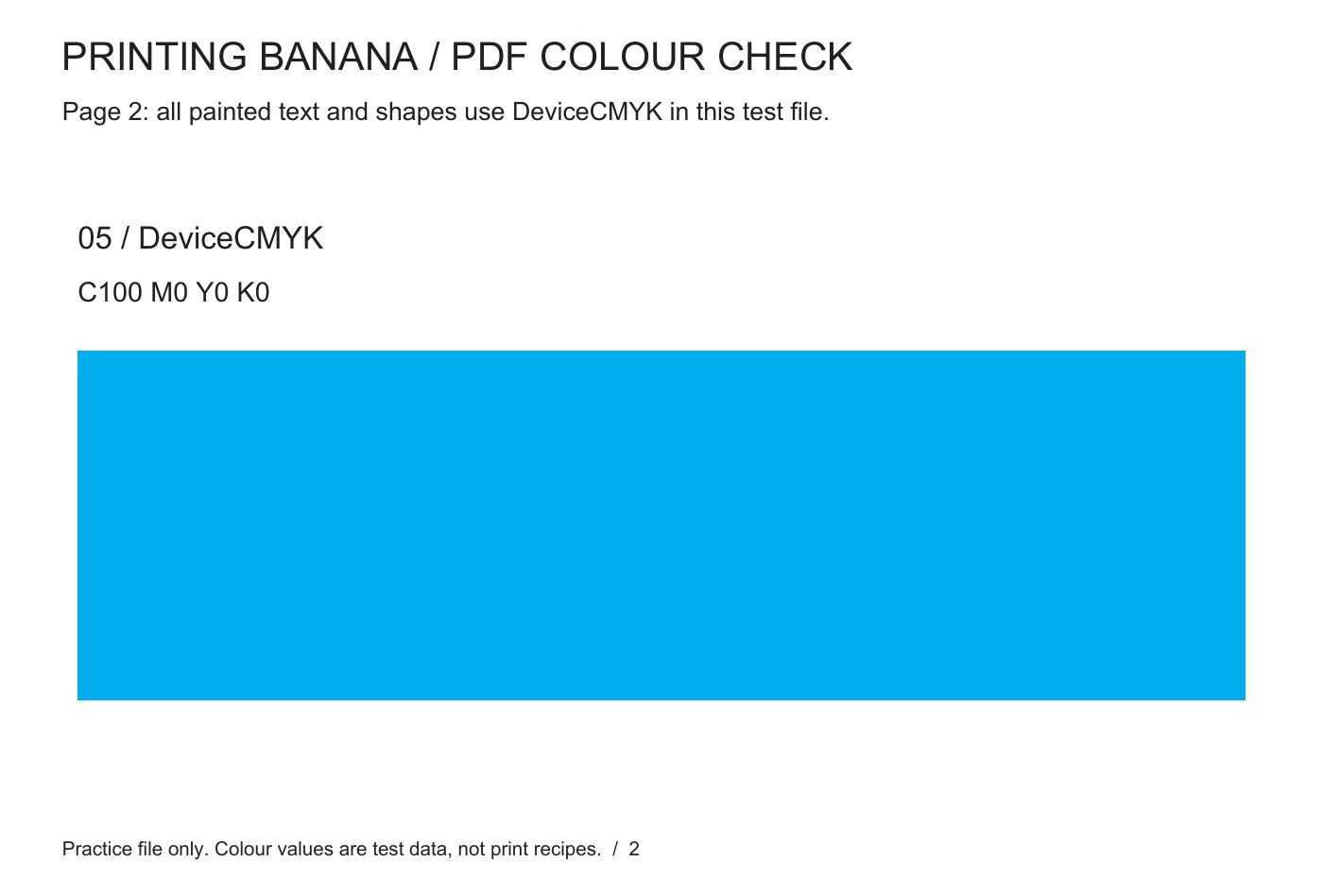
| 第 2 頁 | 文字及青色色塊全部用 DeviceCMYK | 練習逐頁核對,唔好由其中一頁推斷全份檔案。 |
呢份簡化練習檔只包含向量色塊同文字,未涵蓋相片、ICC 色彩空間、專色、透明效果或隱藏圖層。實際稿件有呢啲元素時,需要按製作要求再檢查。
第一步:打開「輸出預覽/Output Preview」
喺 Acrobat Pro 打開 PDF,選「所有工具/All tools」→「使用列印製作/Use print production」→「輸出預覽/Output Preview」。如果工具清單未顯示列印製作,可先展開「檢視較多」。不同語言及版本嘅名稱、位置可能略有不同。
第二步:用 Show 篩選 RGB,逐頁查看
喺輸出預覽視窗嘅「顯示/Show」選單,選擇 RGB 類別,查看來源為 RGB 嘅物件。完成一頁後,繼續檢查其餘頁面;檢查完記得將 Show 還原為「全部/All」。Adobe 嘅 Output Preview 說明將 Show 定義為按來源色彩空間篩選顯示物件。
練習檔嘅預期對照:第一頁嘅 RGB 篩選應該留下左上紅色色塊,其餘 CMYK 色塊同文字唔會顯示;第二頁因為全部用 DeviceCMYK,RGB 篩選應該唔顯示頁面內容。呢啲係根據練習檔內已核對嘅來源設定列出嘅預期結果。
如果篩選後冇嘢顯示,先確認你已經揀啱類別同頁碼,並有檢查全部頁面。畫面預覽唔包含隱藏圖層,亦唔應用一次空白畫面當作完整印前檢查報告。
第三步:需要確認某個位置時,用 Object Inspector
將 Show 還原為 All,再喺「預覽/Preview」選「物件檢查器/Object Inspector」,點選要檢查嘅色塊或物件,讀取色彩空間資料。練習檔左上紅色應對應 DeviceRGB,右上紅色應對應 DeviceCMYK。
點選色塊中間,避免點到上面嘅文字、邊界或者重疊物件。若實際稿顯示 ICCBased、Separation 或 DeviceN 等其他名稱,先保留資料,再確認物件用途及製作規格,唔好只因為名稱唔係 DeviceCMYK 就將佢刪除或轉色。
見到 CMYK 分色,係咪代表成份 PDF 已轉 CMYK?
未必。分色預覽會受模擬設定影響;檢查來源色彩空間時,要睇來源篩選或物件資料。尤其唔好將「Simulation Profile 揀咗 CMYK」記成「完成檔案轉色」。
同樣,Output Intent 係描述預期輸出條件,設定本身唔會將 PDF 入面所有顏色轉換。見到 PDF/X 或某個輸出設定名稱,仍要按實際檔案同交稿要求核對。詳見 Adobe Output Intent 說明。
左下 K100 同右下四色黑喺練習檔內都係 CMYK,但唔代表佢哋適合同一種用途。細字、大面積黑底同總墨量應另外檢查,可睇K100 同四色黑點用。
檢查到 RGB,下一步應該點做?
- 記低位置:邊一頁、邊張圖或者邊個色塊需要處理,連同物件資料一齊保留。
- 確認交稿要求:講清楚產品、尺寸、紙材或物料,以及有冇品牌指定色。先確認需要交咩色彩設定,再處理轉換。
- 優先返回原稿修改:按已確認嘅輸出要求修正,再匯出一份新 PDF。保留原稿同原本 PDF,方便比較;轉換後仍然要重檢。
- 分開處理特殊製作資料:專色、白墨、燙印版同刀線等可能有指定交稿方法,唔應全部當作普通彩色圖案一併轉換。
如果用 Canva 做稿,可以先配合Canva 卡片交稿教學檢查匯出選項,再核對匯出後嘅 PDF。
冇 Acrobat Pro,或者唔肯定點處理?
可以先準備原本 PDF、產品名稱、成品尺寸、數量,以及有問題嘅頁碼,再向印蕉查詢。只傳手機截圖會失去原檔物件資料,無法代替 PDF 檢查;如果係指定品牌色,亦請講明色號或可供參考嘅實物要求。
按鈕會開啟查詢訊息,PDF 需要由你喺對話中另行傳送。
常見問題
PDF 睇落顏色正常,係咪代表可以印?
螢幕畫面唔能夠代替物件色彩檢查;完成色彩檢查後,仍然要核對尺寸、出血、安全距離、字體同圖片清晰度。
RGB 篩選冇結果,係咪就係全部 CMYK?
唔可以直接咁推斷。除咗確認檢查範圍同篩選設定,實際 PDF 亦可能有灰階、專色或其他類型物件。呢個步驟係找出 RGB 嘅線索,唔係宣告所有交稿要求已經通過。
PDF 已經係 CMYK,印出嚟會唔會完全同螢幕一樣?
CMYK 只係其中一項檢查。紙張、油墨、輸出條件同螢幕顯示都會影響所見顏色;有指定色彩要求時,應先確認對色同打稿安排。