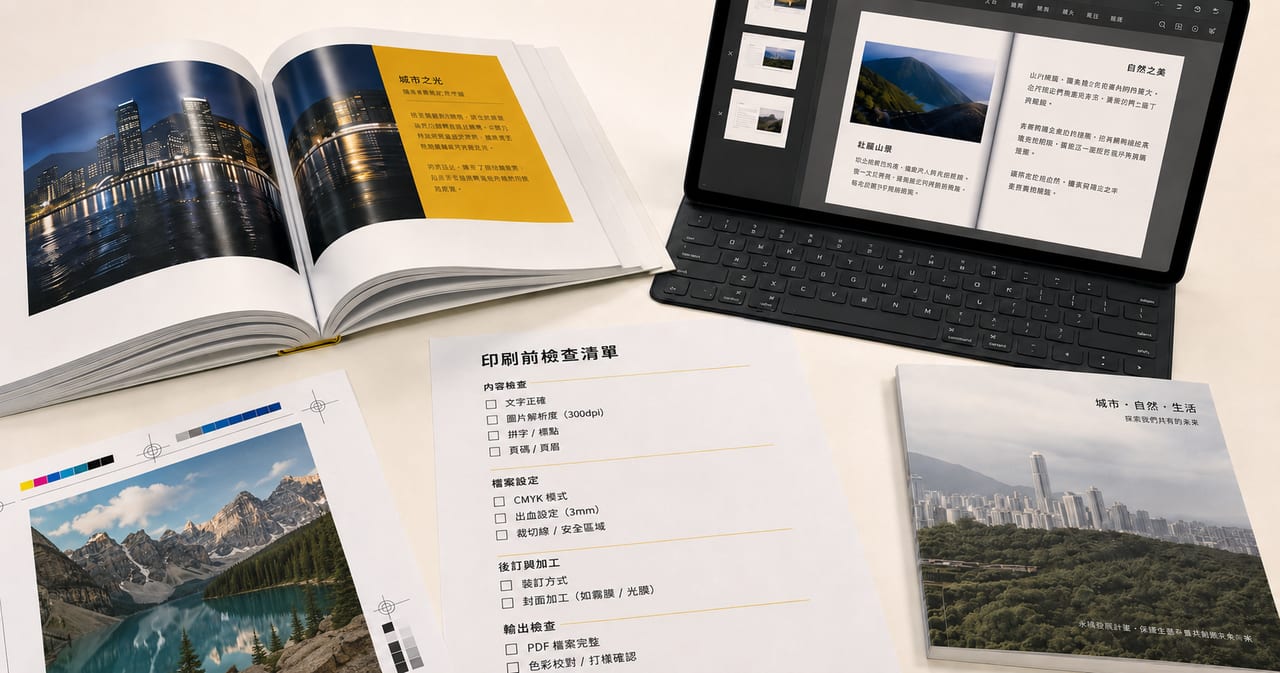
準備印書時,最容易出錯的通常不是「設計靚唔靚」,而是前面幾個決定未諗清楚:這本書用來做甚麼、用哪一種裝訂、尺寸是否合適、頁數是否正確、檔案有沒有出血、圖片是否夠清、PDF 是否可以印。
如果你第一次自己做書稿,或者用 Illustrator、InDesign、Canva、PowerPoint 整理內容,這篇可以先當成印書前的總檢查。它不會把每一種書本工藝講到很深,而是先幫你避開最常見的方向錯誤。
先決定 | 為甚麼重要 | 會影響 |
|---|---|---|
用途 | 決定閱讀方式和內容密度 | 尺寸、紙材、裝訂 |
頁數 | 決定適合哪種裝訂 | 騎馬釘、膠裝、精裝 |
尺寸 | 影響攜帶、閱讀和圖片大小 | A5、B5、A4 |
裝訂 | 影響書脊、跨頁和內側安全距 | 膠邊、打孔、釘裝 |
檔案格式 | 影響能否順利印刷 | PDF、AI、字體、圖片 |
第一步:先決定這本書的用途
印書前不要一開始就問「幾錢」或「用咩紙」。更實際的第一步,是先講清楚這本書用在哪裡。
公司簡介:重點是品牌形象、內容層級和封面觀感。
產品目錄:重點是圖片清晰、產品資料易找、頁碼和目錄清楚。
課程書 / 活動手冊:重點是閱讀舒服、資料不要太密、方便攜帶。
作品集 / 相冊:重點是圖片比例、紙材效果和跨頁位置。
紀念冊:重點是頁序、相片清晰度、文字校對和保存感。
用途不同,尺寸、紙材、裝訂和排版重點都會不同。先決定用途,後面做稿會少很多來回修改。
第二步:分清楚常見裝訂方式
印書不是只有一種做法。常見方向包括騎馬釘、無線膠裝、精裝書 / 相冊和線圈裝。部分高要求書本亦會用到鎖線或蝴蝶精裝,但通常需要更早確認結構和成品效果。
裝訂方向 | 較常見用途 | 做稿時要先留意 |
|---|---|---|
騎馬釘書刊 | 薄身小冊子、活動手冊、短期派發資料 | 頁數通常要配合摺疊和釘裝邏輯,內容不宜太厚 |
無線膠裝書 | 公司簡介、課程書、產品目錄、作品集 | 書脊膠邊、頁碼、安全距離和封面書脊要特別檢查 |
精裝書 / 相冊 | 紀念冊、相冊、較正式的作品集 | 封面、內頁、跨頁圖片和厚度要更早確認 |
線圈裝 | 筆記本、培訓手冊、經常翻閱的資料 | 打孔位置不要放重要文字或圖案 |
如果你還未決定裝訂方式,可以先用用途和頁數判斷;如果已經決定印無線膠裝書,就要進一步檢查書脊膠邊和內頁安全距離。
特別是騎馬釘書刊,頁數通常要配合摺頁和釘裝邏輯,不是想幾頁就幾頁;交稿前最好先確認最終頁數是否符合產品要求。
第三步:尺寸不要只憑感覺決定
書本尺寸會影響閱讀方式、圖片大小、攜帶方便度和整體觀感。A5 較方便手持和派發,A4 較適合圖片、表格、作品集和產品目錄;B5 則介乎兩者之間。
如果你仍在 A5、B5、A4 之間猶豫,可以先看 無線膠裝書尺寸點揀,再決定是否需要調整版面比例。
第四步:檔案設定先做好尺寸、出血和 CMYK
印書稿一開始就要按成品尺寸建立,不應先隨便做一個畫面,最後才縮放。假設成品是 A4,設計稿就應按 210 x 297mm 建立;如果需要滿版背景或圖片,一般建議四邊預留 3mm 出血,並把底圖、色塊或背景圖片延伸到出血位,避免裁切後出白邊。
非滿版的重要內容,例如文字、頁碼、Logo 和 QR Code,建議離裁切邊至少 3mm;如果是膠裝、線圈或其他會影響內側的裝訂,就要再額外預留裝訂位,不要把內容貼到內側邊位。
成品尺寸:按最終書本尺寸設定。
出血:滿版背景、底圖或色塊要延伸到出血位。
顏色:印刷檔應以 CMYK 方向準備,避免 RGB 轉換後顏色落差太大。
安全距離:文字、頁碼、Logo、QR Code 建議離裁切邊至少 3mm。
裝訂位:膠裝、線圈或其他裝訂方式都可能影響內側空間。
如果你想先了解出血和顏色設定,可以參考 印刷檔出血位教學 和 RGB、CMYK、特別色印刷校色解說。
如果你已經決定做無線膠裝書,就要再進一步檢查書脊膠邊、頁碼、安全距離、跨頁圖片和封面書脊。詳細可以看 無線膠裝書交稿 Checklist。
第五步:跨頁設計要先確認裝訂位置
很多書本都會用跨頁圖片,尤其是作品集、相冊、產品目錄和紀念冊。跨頁可以令畫面更有氣勢,但中間位置會受裝訂影響,不同裝訂方式的效果也不一樣。
膠裝書、精裝書或線圈裝會有書脊、膠邊或打孔位置;騎馬釘和部分攤平度較高的書本,跨頁效果又會不同。所以跨頁不是不能做,而是要知道中間位置會不會影響閱讀。
比較穩陣的做法,是把跨頁圖片當成氣氛和背景使用,不要把人物面孔、產品細節、價錢、表格、QR Code 或重要文字放在中線附近。即使 PDF 看起來完整,印成書後中間位置也未必完全平攤。
第六步:圖片、顏色和文字要適合印刷
書本通常頁數多、圖片多,一旦有圖片低清、字體遺失或顏色模式錯誤,修改成本會比單張印刷品高很多。交稿前至少要檢查以下幾點:
圖片在實際尺寸下是否清晰,避免用低清截圖或社交媒體壓縮圖。
檔案是否以 CMYK 方向準備,避免螢幕 RGB 顏色和印刷成品落差太大。
文字是否已轉外框,或 PDF 是否已正確嵌入字體。
圖片是否已嵌入,或連結檔案是否一併提供。
QR Code 是否有足夠大小和留白,並已用手機試掃。
如果你用 Canva、PowerPoint、Word 或其他非專業排版工具輸出 PDF,尤其要重新打開 PDF 檢查一次。不要只看縮圖,要放大看文字、圖片、頁碼和 QR Code。
第七步:輸出 PDF 前做一次最後檢查
設計完成後,不要急著交稿。先用以下清單快速檢查一次:
頁數是否正確,沒有漏頁、重複頁或空白頁。
封面、封底、內頁方向是否正確。
成品尺寸是否等於下單尺寸。
滿版背景是否有出血。
文字、頁碼、Logo 和 QR Code 是否有安全距離。
圖片是否清晰,沒有被放大到模糊。
檔案是否使用 CMYK。
文字是否已轉外框,或 PDF 是否已嵌入字體。
輸出 PDF 後是否重新打開檢查。
這一步看似麻煩,但比印完才發現頁碼太貼邊、圖片模糊或書脊位錯誤要便宜得多。
FAQ
第一次印書,應該先決定尺寸還是裝訂?
兩者要一起考慮。用途、頁數和內容形式會影響尺寸;頁數和保存需求又會影響裝訂方式。如果未有方向,可以先整理用途、頁數、圖片比例和預計派發方式,再判斷 A5、B5、A4 或其他尺寸。
印書一定要用 InDesign 嗎?
不一定,但 InDesign 較適合處理多頁書本排版。Illustrator 也可用於較短頁數或單頁設計;Canva、PowerPoint 或 Word 亦可輸出 PDF,但交稿前要特別檢查尺寸、圖片清晰度、字體和出血。
跨頁圖片可不可以用?
可以,但要避免把重要內容放在書脊或跨頁中線附近。背景圖、氣氛圖較容易處理;人物面孔、QR Code、產品資料和細字就要移開。
PDF 輸出後還要檢查甚麼?
要重新打開 PDF 檢查頁序、尺寸、出血、文字、圖片、頁碼和 QR Code。不要只相信軟件顯示輸出成功,因為字體、圖片連結和頁面尺寸仍有機會出錯。
準備印書?
印書前,先整理用途、尺寸、頁數、裝訂方式、紙材方向、圖片檔案和預計交稿時間。若你已經有初步 PDF 或設計稿,可以先按上面的清單檢查用途、尺寸、頁數、裝訂、出血和圖片清晰度,再傳給 Printing Banana 一齊確認適合用哪一種書刊印刷方式。
如果你準備印無線膠裝書,可以查看 Printing Banana 的 無線膠裝書(1本起)印刷;如果你仍在比較尺寸,可先看 無線膠裝書尺寸點揀;如果你已準備交稿,就再看 無線膠裝書交稿 Checklist。
