準備印卡片、傳單或者貼紙時,很多人會先問:「張圖顯示 72 DPI,可唔可以印?」其實,只看檔案寫住 72 或 300,未必判斷到成品會唔會清。
真正要看的,是圖片有幾多像素、最後會印幾大,以及圖片放入設計稿後的有效 PPI。PPI 同 DPI 有關,但負責的是兩件不同的事。
直接答案:PPI 是圖片在成品尺寸下,每一吋有幾多像素;DPI 是印刷設備每一吋可以輸出幾多墨點。
對交稿者來說,通常要先處理好的是圖片像素、成品尺寸及有效 PPI。印刷機用幾多 DPI,主要由印刷公司按設備、物料及輸出方式處理。
PPI 同 DPI 最大的分別
項目 | PPI | DPI |
|---|---|---|
全寫 | Pixels Per Inch,每吋像素 | Dots Per Inch,每吋墨點 |
主要描述 | 點陣圖片在指定輸出尺寸下的像素密度 | 印刷機或輸出設備的墨點密度 |
誰要留意 | 設計師、交稿者及印前人員 | 印刷及輸出設備操作人員 |
常見誤解 | 把 72 改成 300,就等於圖片變清 | 印刷機 DPI 越高,任何低清圖片都會變清 |
一個圖片像素可以理解成畫面中的小方格。把點陣圖片不斷放大,最後見到一格格顏色,就是像素。圖片本身的像素數量有限;印得越大,每吋可以分配到的像素就越少,起格及模糊亦會更容易看見。
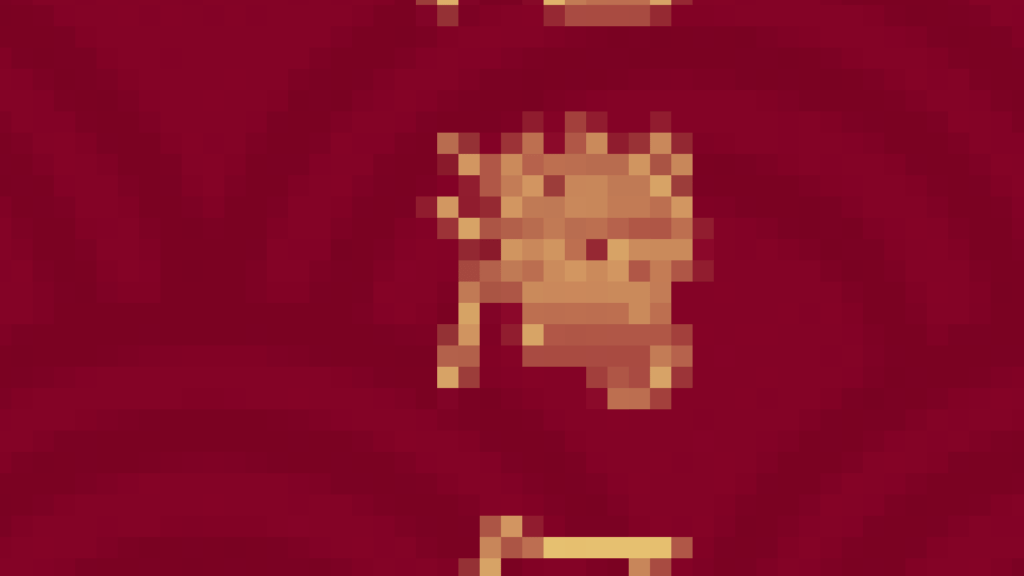
點陣圖片放大後會見到像素方格;這些像素不會因為改動一個 PPI 數字而自動增加真實細節。
印刷圖片一定要 300 PPI?
300 PPI 是細尺寸、近距離觀看印刷品的常用準備方向,但唔係所有產品的唯一標準。
印刷情況 | 可先用的檢查方向 | 要留意 |
|---|---|---|
卡片、貼紙、傳單、書刊內頁 | 成品尺寸下約 300 PPI | 閱讀距離近,細節、人物、產品相及細字附近的圖片較易看出問題。 |
海報及較大展示品 | 按實際尺寸及觀看距離判斷 | 遠距離觀看可以接受較低的有效 PPI,但近看的細節仍然要檢查。 |
大型噴畫、Banner、牆貼 | 先確認輸出比例及觀看距離 | 未必需要整張做到 300 PPI;檔案尺寸、輸出比例及機器要求會一併影響。 |
Logo、線條、文字、QR Code | 優先保留向量格式 | 向量圖形可以按尺寸縮放;若已變成低清圖片,單靠提高 PPI 未必能補救。 |
重點是「成品尺寸下」的 PPI。同一張圖片印成 50 mm 闊可能很清,放大成 500 mm 闊就可能不足。只看圖片資訊顯示 300 PPI,仍然未夠。
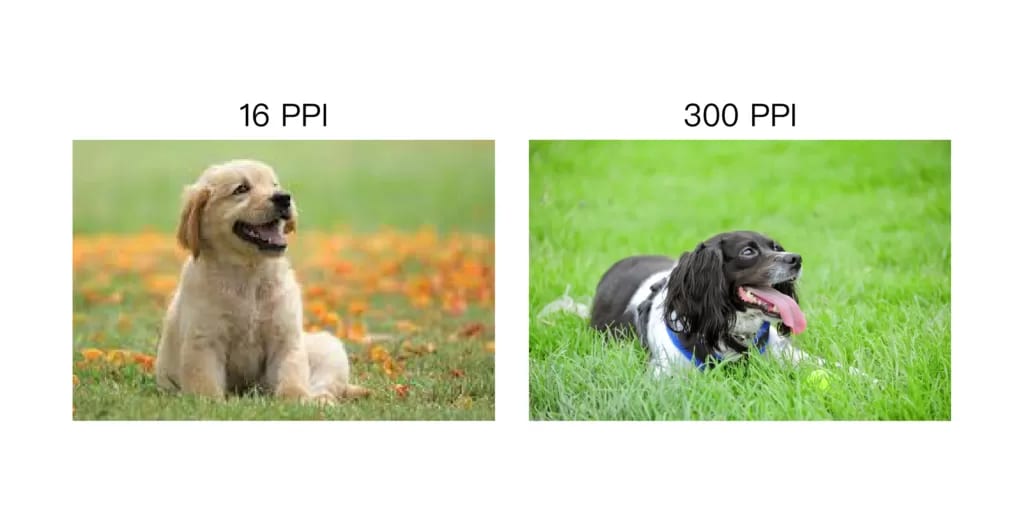
有效 PPI 不足時,圖片邊緣及細節較容易出現起格或模糊。
點樣由像素計算可印尺寸?
檢查圖片夠唔夠印,最可靠不是看檔案有幾多 MB,而是用像素尺寸配合成品尺寸計算。
基本公式
需要像素 = 成品尺寸(吋)× 目標 PPI成品尺寸(吋)= 毫米 ÷ 25.4
例如 A4 成品是 210 × 297 mm。如果以 300 PPI 準備,未計出血時大約需要:
短邊:210 ÷ 25.4 × 300 ≈ 2480 px
長邊:297 ÷ 25.4 × 300 ≈ 3508 px
換句話說,一張 1200 × 800 px 的圖片,即使檔案資料寫住 300 PPI,放大到接近 A4 使用時,仍然可能不夠清。
點樣檢查圖片的有效 PPI?
方法一:Photoshop
開啟圖片,選擇 Image > Image Size。
先取消勾選 Resample,保留原有像素數量。
將 Width/Height 改成圖片在成品內實際使用的尺寸。
查看 Resolution 顯示的 PPI,判斷在該尺寸下是否足夠。
取消 Resample 後,修改 PPI 只會改變可印尺寸,不會增加或刪除像素。這一步可以幫你看清楚原圖本身有幾多資料。
方法二:Illustrator
如果圖片是連結到 Illustrator,開啟 Window > Links,選取圖片後查看 Link Info 內的 PPI。這裡顯示的是圖片按目前縮放比例計算的有效 PPI。
例如一張有效 300 PPI 的圖片放大至 200%,有效 PPI 會降到約 150;縮小使用則會相反。因此,交稿前要看圖片在版面內的實際比例,唔係只看原圖數字。
沒有使用 Adobe 軟件
可以先查看圖片的像素闊度及高度,再按上面的公式換算。你亦可以直接提供成品尺寸+原圖或設計檔,由我們按實際使用大小先檢查。
將 72 PPI 改成 300 PPI,圖片會變清嗎?
未必。要看你有沒有同時進行重新取樣(Resample)。
沒有重新取樣:像素數量不變。PPI 提高後,可印尺寸會縮小,但圖片沒有增加新細節。
有重新取樣:軟件會新增像素。畫面可能看起來平滑一點,但新增內容是根據原圖推算,不能保證還原原本不存在的細節。
AI 放大亦是相似道理。它可以改善部分相片的觀感,但人物五官、產品細節、Logo、細字及 QR Code 都有機會出現變形。重要圖像最好先找回較高解像度原圖;Logo、文字及 QR Code 則優先使用向量檔重新處理。
5個常見誤解
1. 72 PPI 一定印唔到
不一定。要看圖片總像素及最後印刷尺寸。像素足夠的圖片,即使原本標示 72 PPI,縮小使用後亦可能有足夠的有效 PPI。
2. 圖片少於 1MB 就一定不合格
檔案大小會受格式、壓縮率、色彩模式及圖層影響。一張壓縮過的 JPEG 可以很小但像素不少;一個有很多圖層的 PSD 亦可以很大但實際圖片仍然不夠清。MB 只可作參考,不能代替像素及成品尺寸。
3. 匯出高品質 PDF 就會自動變清
PDF 可以保留版面、字體及向量圖形,但不能重新創造低清原圖失去的細節。原圖不足,匯出設定再高亦未必能補救。
4. 印刷機 DPI 越高,低清圖片都會變清
DPI 描述設備輸出墨點的能力。印刷機可以用多個墨點表現一個圖片像素,但不能把原圖沒有的細節真正印回來。
5. 所有設計元素都要 300 PPI
PPI 主要用來判斷點陣圖片。向量 Logo、文字及線條可按尺寸縮放;但放入設計內的相片、截圖及已點陣化效果,仍然要檢查有效 PPI。
準備印刷,可以先看產品方向
知道自己大概需要哪類印刷品後,再按成品尺寸檢查圖片,會比只問「張圖係咪 300 DPI」更準確。
唔確定圖片夠唔夠印?
查詢時先提供兩樣資料就可以:
想印的成品尺寸
原圖或設計檔
我們會按圖片在成品內的實際大小,先幫你看解像度方向。正式生產前仍要以最終設計檔及產品規格為準。
PPI/DPI 常見問題
手機相片可以直接印刷嗎?
要看原圖像素、是否經 WhatsApp 或社交平台壓縮,以及最後印幾大。最好提供手機內的原始相片,不要只提供截圖或轉發後的版本。
300 PPI 是否一定夠清?
300 PPI 是近距離印刷常用方向,但成品效果仍會受原圖質素、壓縮、銳利度、物料及印刷方式影響。PPI 足夠不等於所有圖片問題都已解決。
PDF 點樣知道圖片夠唔夠清?
單看 PDF 檔案大小並不足夠。要查看 PDF 內每張點陣圖片的有效解像度,或者回到原設計檔檢查圖片連結。若不確定,可以連同成品尺寸交給印刷公司檢查。
圖片解像度不足,是否一定要重新設計?
未必。可以先嘗試縮小圖片、改變裁切、找回原圖,或者把 Logo、文字及簡單圖形重做成向量。應否使用 AI 放大,要按圖片內容及最終尺寸再判斷。